This guide is in Dutch. It is written for the staff of Dutch municipalities, who also work in Dutch in the staff portal. Questions in English are welcome through the contact page.
Werken in het medewerkersportaal
Het portaal is de werkplek van uw medewerkers: de werkvoorraad, de agenda, het
videogesprek en de terugbelverzoeken. Het draait in de browser op wmodigitaal.nl/portal;
er is niets te installeren.
De schermen hieronder zijn die van een klantmanager. Een procesmanager ziet daarnaast Rapportage, Reistijden en Inrichting; een auditor ziet Rapportage en Audit. Klik op een schermafbeelding om hem groot te openen.
Aanmelden
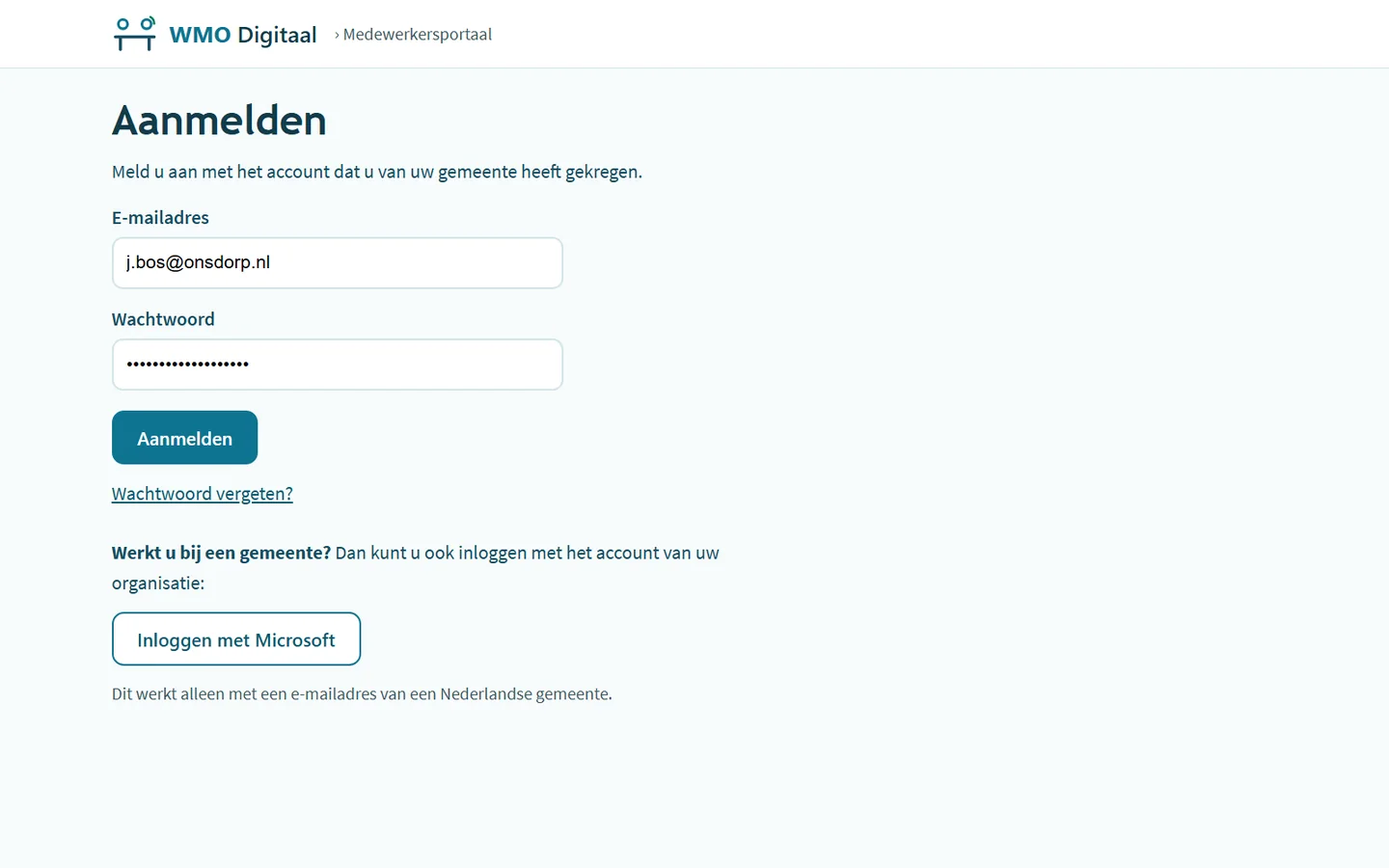
Er zijn twee manieren om aan te melden:
- Met het Microsoft-account van uw gemeente. Dan gelden uw eigen inlogregels, inclusief de tweestapsverificatie die uw organisatie al gebruikt. Daarom vraagt het portaal dan geen extra code. Alleen e-mailadressen van Nederlandse gemeenten worden toegelaten.
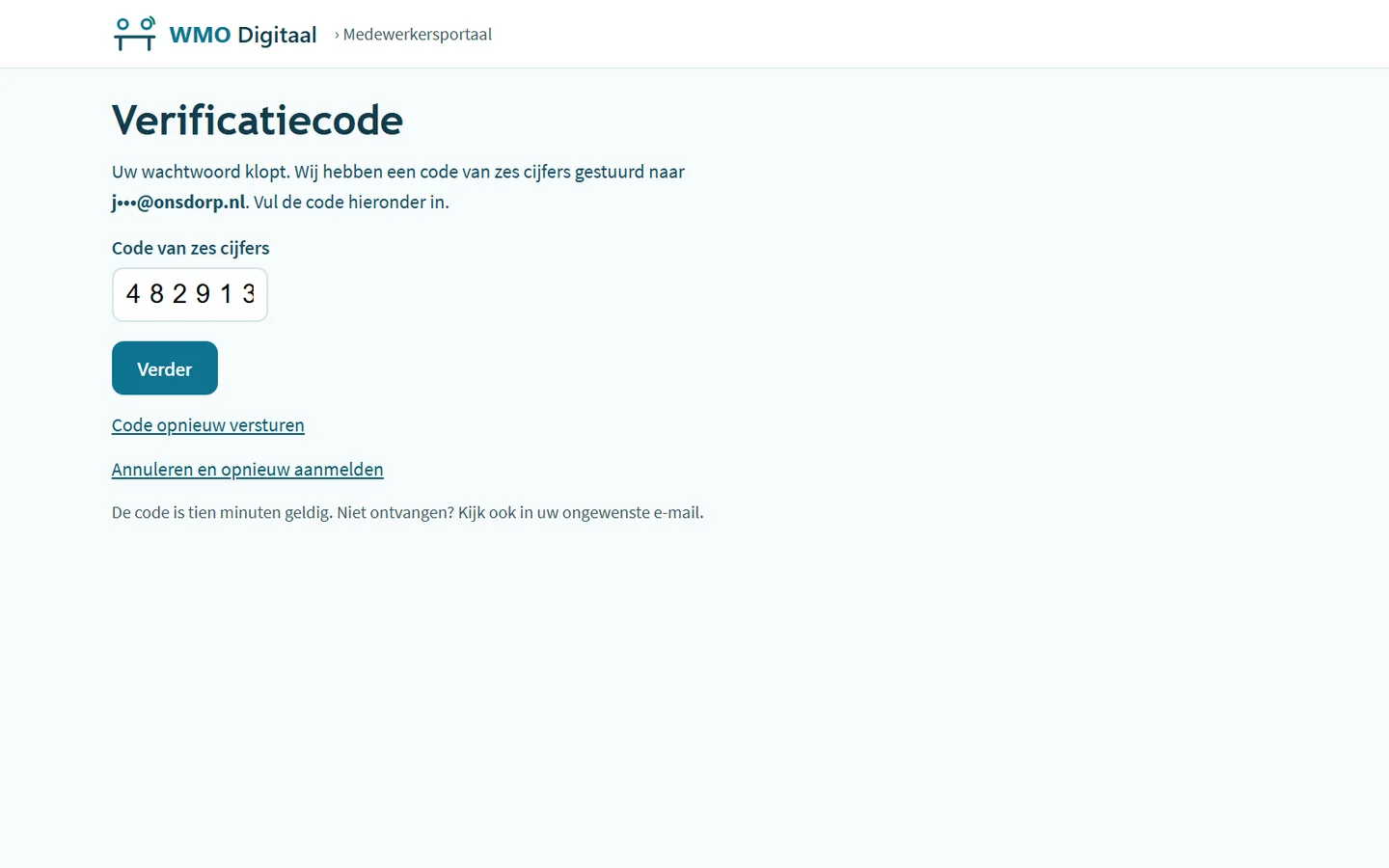
- Met e-mailadres en wachtwoord. Daarna volgt altijd een tweede stap: een code van zes cijfers per e-mail, tien minuten geldig. Zonder die code weigert de server elk verzoek; het is dus geen scherm dat iemand kan overslaan. Na vijf foute pogingen vervalt de code.
De code wordt één keer per browsersessie gevraagd: wie de browser sluit, voert hem de volgende keer opnieuw in. Het portaal bewaart de inlog niet in de browser, dus een gedeelde computer op het gemeentehuis staat de volgende ochtend niet meer open. Een lang videogesprek breekt de sessie niet af. Wachtwoord vergeten? De herstelmail komt in het Nederlands, en het portaal zegt nooit of een e-mailadres bij ons bekend is.
De werkvoorraad
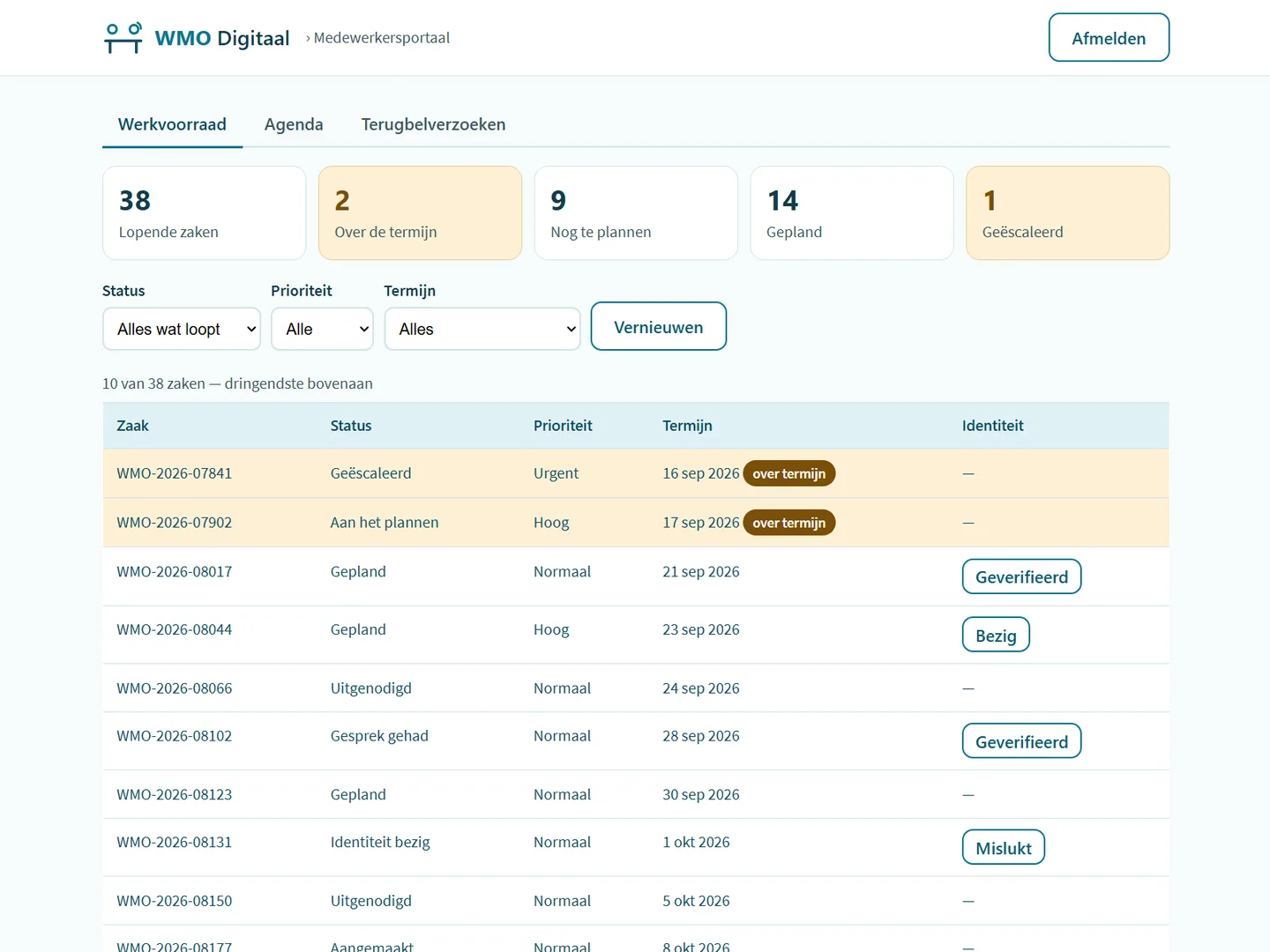
Het eerste scherm na het aanmelden. Bovenaan staan vijf tellers: lopende zaken, over de termijn, nog te plannen, gepland en geëscaleerd. Wat aandacht vraagt, krijgt een eigen kleur.
- Dringendste bovenaan. De termijn is de onderzoekstermijn van zes weken uit de Wmo, gerekend vanaf de melding. Zaken die daaroverheen gaan, staan bovenaan, gemarkeerd met de woorden «over termijn» en niet alleen met een kleur.
- Filteren op status, prioriteit of alleen de zaken over de termijn.
- Geen namen. De werkvoorraad toont uw eigen zaaknummer. Wie de inwoner is, staat in uw zaaksysteem. Zo ziet een collega wat er moet gebeuren, zonder te zien over wie het gaat.
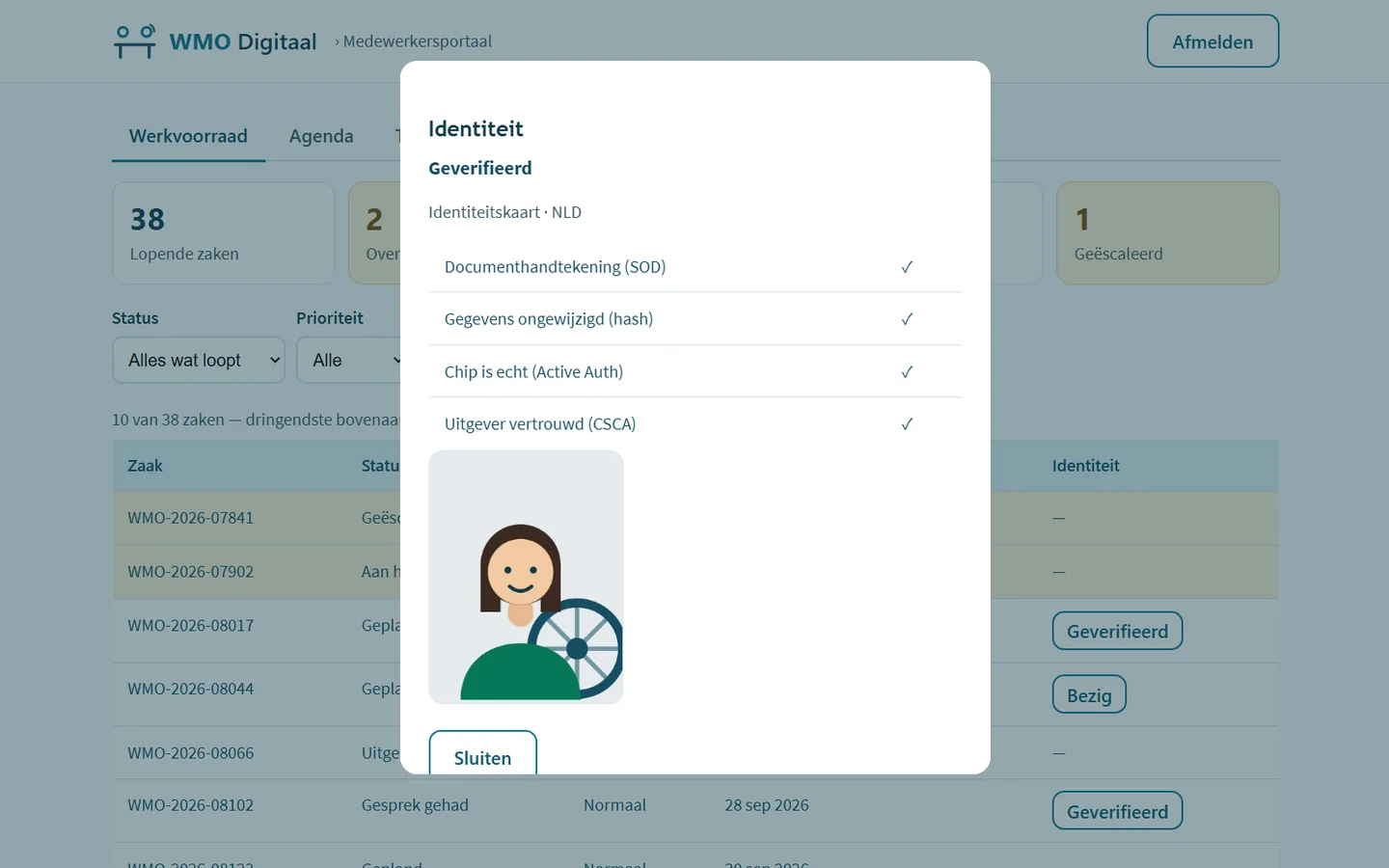
- De kolom Identiteit toont de uitkomst van de controle in de app: bezig, geverifieerd, mislukt of verlopen. Een klantmanager of procesmanager opent daar het identiteitspaneel.
Het identiteitspaneel
Wat de chipcontrole in de app heeft opgeleverd, voor de klantmanager vóór het gesprek. Het paneel toont de uitkomst, het soort document en het land van uitgifte, en vier controles:
- Documenthandtekening
- De gegevens in de chip zijn ondertekend door de overheid die het document uitgaf.
- Gegevens ongewijzigd
- Niets in de chip is na de uitgifte veranderd.
- Chip is echt
- De chip bewijst dat hij het origineel is en geen kopie. Niet elk document kan dat; dan staat er een streepje.
- Uitgever vertrouwd
- De handtekening leidt terug naar een erkende uitgever van dat land.
Een vinkje is geslaagd, een kruis is mislukt, een streepje betekent niet gecontroleerd of niet mogelijk. Moet iemand er nog naar kijken, dan staat er «in onderzoek». Onder de controles staat de foto uit de chip. Die blijft niet in de browser achter: bij «Sluiten» verdwijnt hij.
Het openen van dit paneel en het bekijken van de chipfoto komen als aparte regels in het auditregister, met de medewerker erbij die keek. Na de bewaartermijn voor het bewijs (zie Inrichten) verdwijnt de foto; de uitkomst van de controle blijft staan.
De agenda
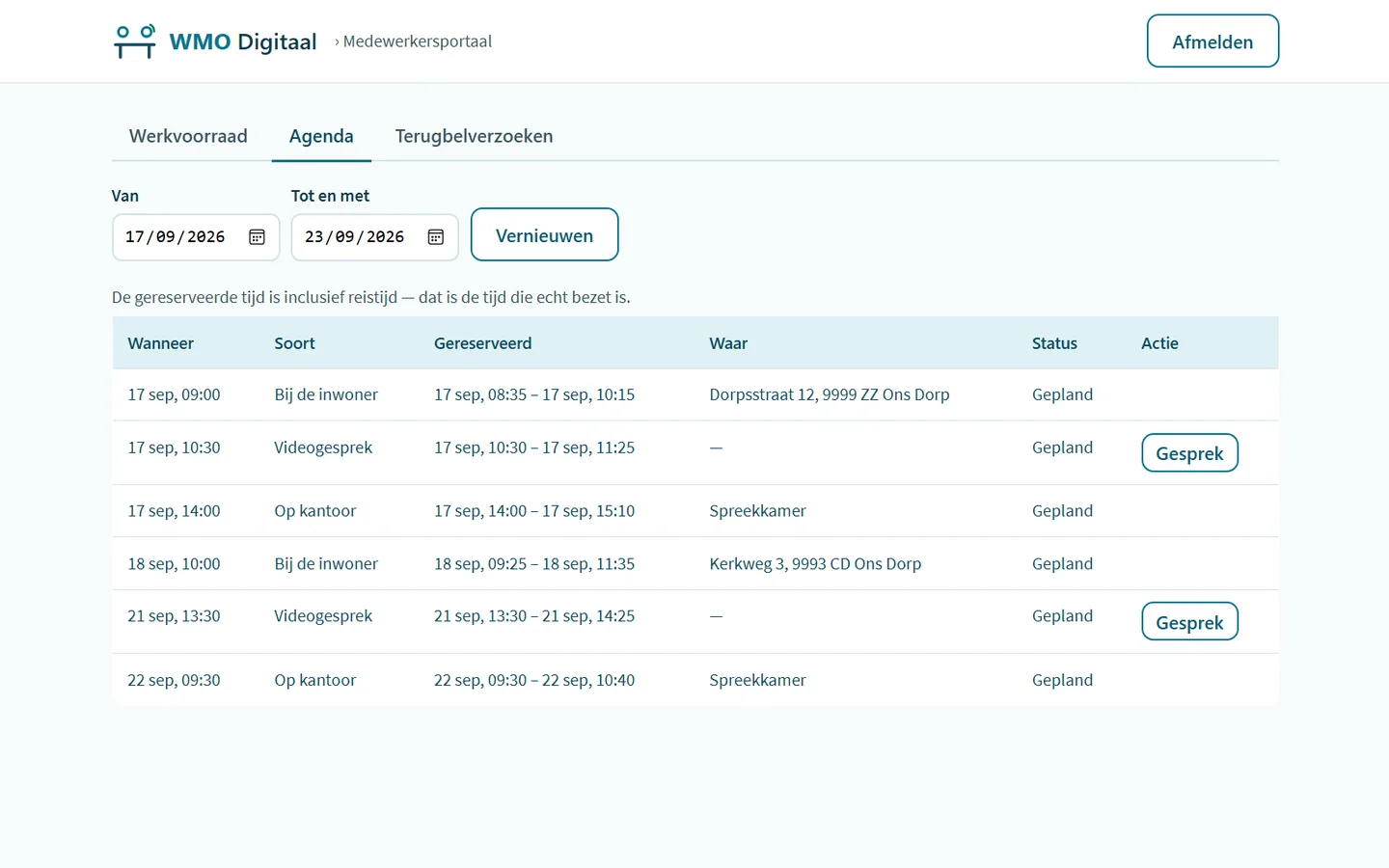
De afspraken van deze week, met per afspraak de soort, de plek en de status. De kolom «Gereserveerd» is de tijd die echt bezet is, inclusief reistijd en marge. Een huisbezoek om 10:00 uur houdt de agenda zo bijvoorbeeld bezet van 09:25 tot 11:35 uur. Bij een gesprek op kantoor is de spreekkamer al gereserveerd; bij een videogesprek staat de knop «Gesprek».
Het videogesprek voeren
- Openen met «Gesprek» in de agenda. De browser vraagt één keer toegang tot camera en microfoon.
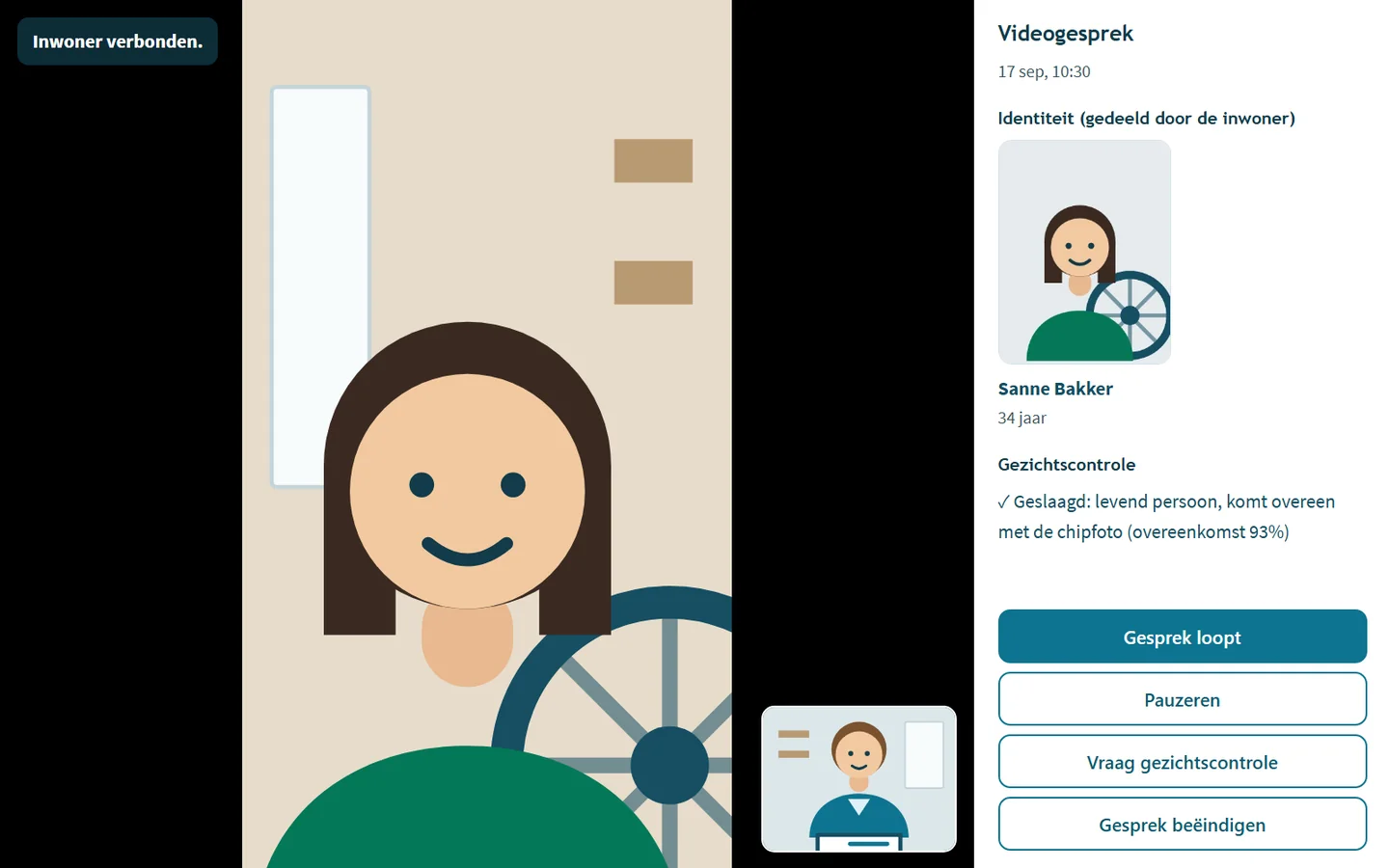
- De wachtkamer. De statusregel linksboven zegt wanneer de inwoner er is: «De inwoner is er. U kunt het gesprek starten.»
- Gesprek starten. De inwoner komt groot in beeld, uzelf klein rechtsonder. De knop verandert in «Gesprek loopt».
- De gedeelde identiteit. Rechts staan de naam, de leeftijd en de foto uit de chip, maar alleen als de inwoner daar toestemming voor gaf.
- Vraag gezichtscontrole, als uw gemeente dat toestaat. De inwoner krijgt het verzoek op de telefoon. De uitslag verschijnt rechts: geslaagd, met het percentage overeenkomst met de chipfoto, of niet geslaagd met de reden. U beslist wat u met de uitslag doet; de controle neemt geen besluit.
- Pauzeren zet uw beeld en geluid even stil. Gesprek beëindigen sluit het gesprek voor iedereen, na een bevestiging. De gedeelde gegevens worden dan gewist, ook van uw scherm.
Beeld en geluid gaan rechtstreeks tussen uw browser en de telefoon van de inwoner. Als het netwerk dat nodig maakt, lopen ze versleuteld via onze eigen doorgeefserver in Nederland. Er wordt niets opgenomen.
Terugbelverzoeken
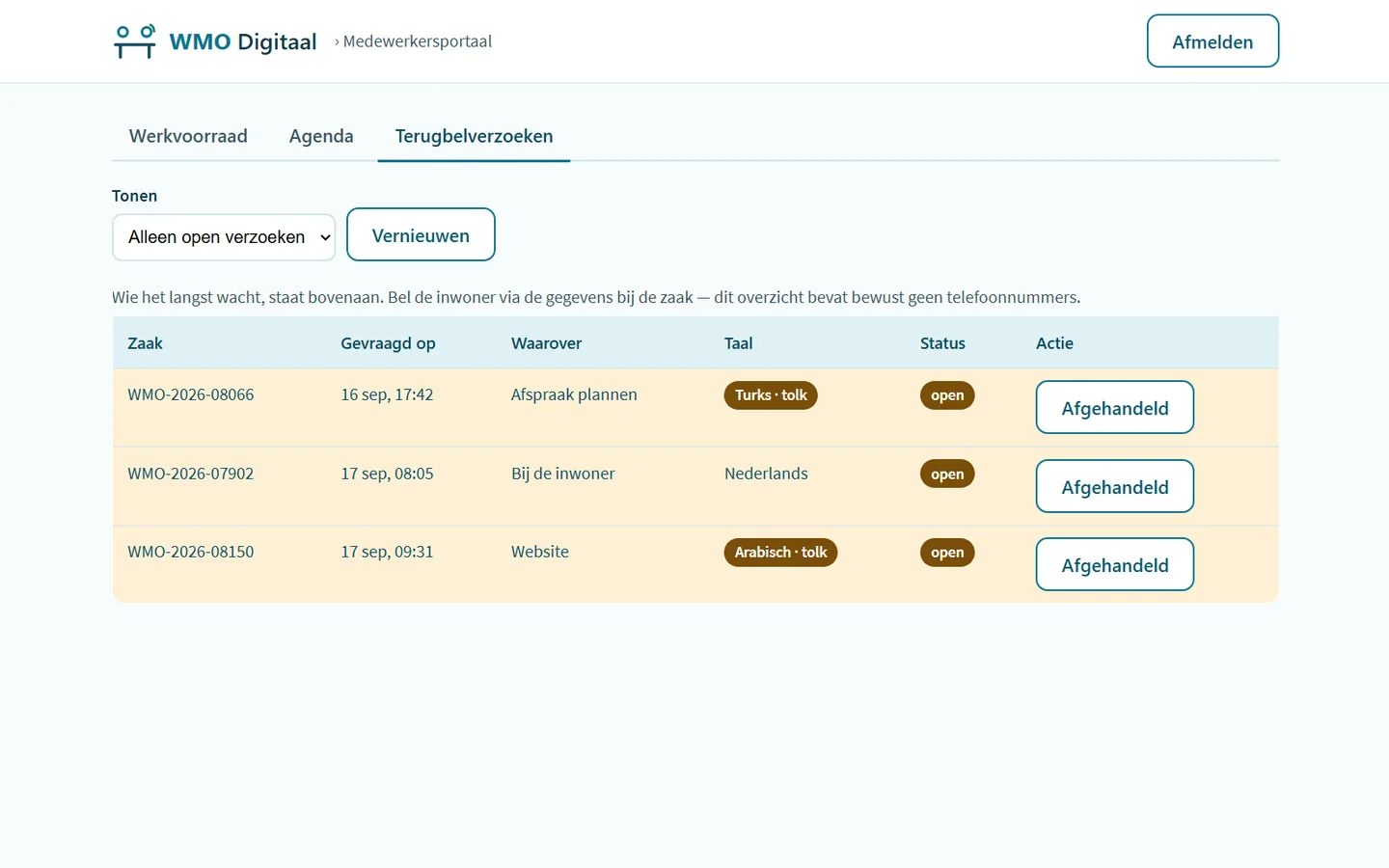
Drukt een inwoner op de afspraakpagina op «Bel mij terug», dan komt het verzoek hier binnen. Wie het langst wacht, staat bovenaan.
- Waarover vertelt bij welke stap de inwoner was, zodat uw medewerker weet waar het gesprek over gaat.
- Taal is de taal waarin de inwoner de pagina las. Een andere taal dan Nederlands staat erbij met «tolk»: regel die vóór u belt.
- Geen telefoonnummers. Het overzicht bevat bewust geen nummers; u belt via de gegevens bij de zaak in uw eigen systeem.
- Afgehandeld zet het verzoek dicht en legt vast wie het afhandelde.
Rapportage
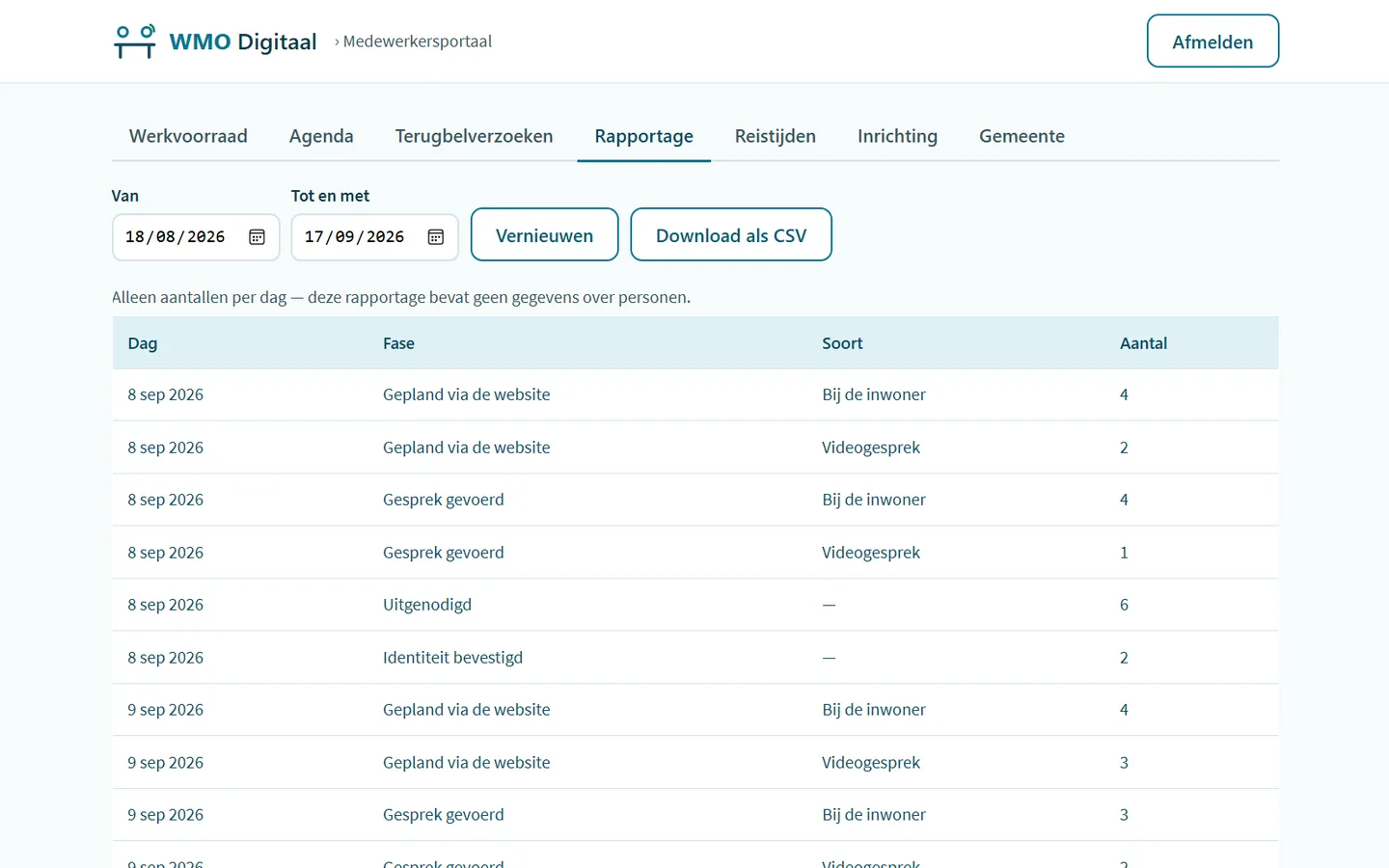
Voor de procesmanager, de auditor en de auditmanager: aantallen per dag, per fase en per soort gesprek. Hoeveel mensen zijn uitgenodigd, hoeveel plannen er zelf via de website, hoeveel gesprekken zijn gevoerd, hoe vaak komt iemand niet opdagen. De rapportage bevat alleen aantallen, geen gegevens over personen.
«Download als CSV» maakt het bestand in uw eigen browser, uit wat al op het scherm staat. In het
bestand staan de fasen als vaste codes, zoals interview_done, zodat een spreadsheet erop kan
blijven filteren.